
Kleurweergave bij analoge filmscans: Gids 2026
Inhoudsopgave
- Waarom kleurweergave bij analoge filmscans zo belangrijk is
- Kleurennegatieven scannen: de basis voor juiste kleurweergave
- Witbalans filmscan aanpassen voor authentieke kleuren
- Kleurzweem negatief corrigeren: stap voor stap
- Kleurcorrectie filmscan: workflow voor consistentie
- Filmtype en kleurweergave: wat je moet weten
- Flatbedscanner versus filmscan: invloed op kleurweergave
- Veelgemaakte fouten bij kleurcorrectie voorkomen
- Veelgestelde Vragen
Laatst bijgewerkt: 9 oktober 2026
Waarom kleurweergave bij analoge filmscans zo belangrijk is
De kleurweergave analoge filmscans bepaalt of je uiteindelijke digitale afbeelding authentiek aanvoelt of niet. Dit gaat verder dan alleen de juiste kleurbalans instellen, het gaat om het behouden van het karakteristieke kleurpalet dat de filmfabrikant bedoeld heeft.
Bij Analog Film Lab zien we regelmatig dat fotografen hun negatieven scannen en teleurgesteld zijn over de kleuren. Het probleem zit meestal niet in de film zelf, maar in hoe die film gescand en vervolgens gecorrigeerd wordt. Het oranje masker op kleurennegatieven, de lichtbron van de scanner, en de scannerinstellingen werken allemaal samen om het eindresultaat te bepalen.
Waarom is kleurweergave analoge filmscans zo belangrijk? Omdat analoge film een unieke kleurkwaliteit heeft die digitale sensoren niet kunnen repliceren. Die karakteristieke warmte, die subtiele gradiënten, die specifieke tonaliteit, die gaan verloren als je niet weet hoe je ze moet behouden tijdens het scanproces. Een goed gescand kleurnegatief kan jaren later nog dezelfde emotie oproepen als het origineel. Een slecht gescande versie voelt plat en onnauwkeurig aan.
Kleurennegatieven scannen: de basis voor juiste kleurweergave
Scannerinstellingen en het oranje masker
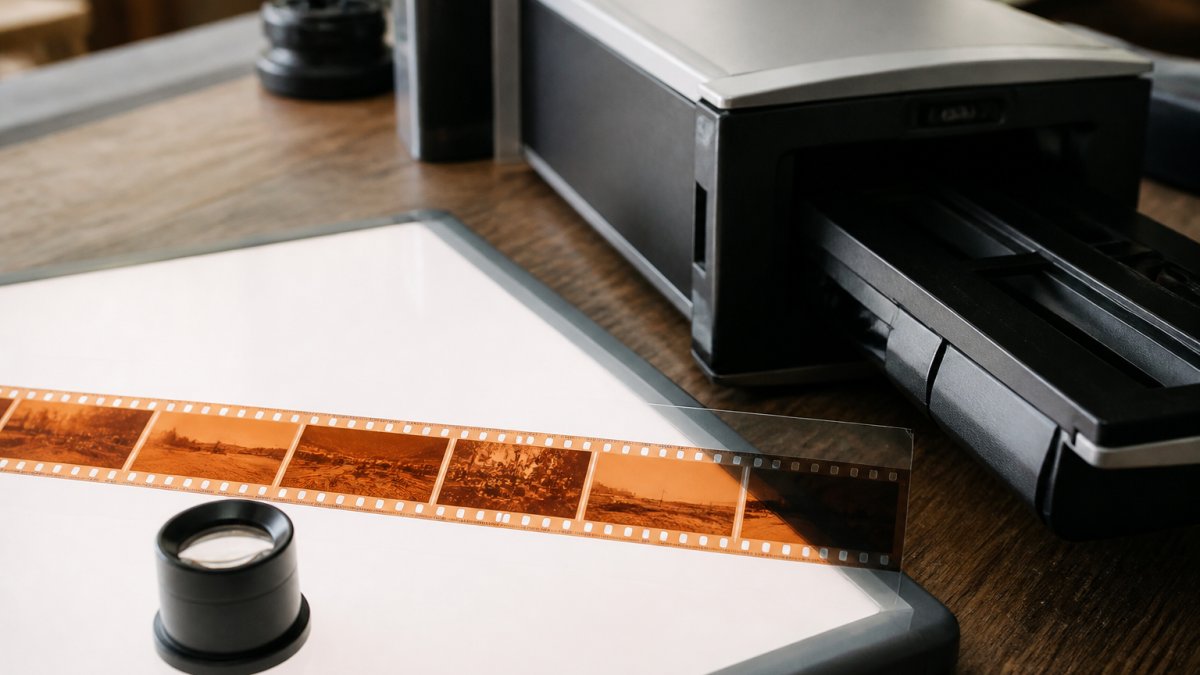
Elk kleurennegatief heeft een oranje masker. Dit is geen fout, het is opzettelijk door de filmfabrikant toegevoegd om de kleurweergave te verbeteren. Maar dit masker maakt het scannen ingewikkelder.
De scanner moet dit oranje masker compenseren om een nauwkeurig positief beeld te creëren. Dit gebeurt automatisch bij de meeste scanners, maar de kwaliteit van deze compensatie varieert enorm. Een professionele filmscanner zoals de Noritsu die wij gebruiken, is geoptimaliseerd om dit masker correct te interpreteren.
Veel thuisgebruikers proberen kleurennegatieven te scannen met een flatbedscanner. Dit werkt technisch, maar de automatische correctie is meestal niet goed genoeg. Het resultaat is een beeld met een gelige of roze kleurzweem.
Scanresolutie en belichting kiezen
De resolutie van je scan bepaalt hoeveel detail je bewaart.
Maar resolutie is slechts één kant van het verhaal. De belichting van de scanner is minstens zo belangrijk. Te weinig licht en je scan ziet er donker en grijs uit. Te veel licht en je verbrandt de details in de heldere gebieden.
De beste aanpak is een consistente lichtbron gebruiken en die instellingen noteren zodat je ze kunt herhalen. Dit zorgt ervoor dat al je scans dezelfde basis hebben.
Witbalans filmscan aanpassen voor authentieke kleuren
De witbalans is waar veel fotografen struikelen. Ze zien hun scan en denken: "Dit ziet er grijs uit, dus moet ik meer rood toevoegen." Dat is meestal de verkeerde reflex: een grijsachtige of groenige zweem komt vaak uit de scannerinstellingen of uit het omzetten van het negatief, niet uit de kleurschuifjes in de beeldbewerking.
Witbalans aanpassen betekent dat je bepaalt welk deel van je beeld neutraal moet zijn. Bij een filmscan is dat in de praktijk bijna nooit het wit in je foto, maar het blanke deel van de filmstrip zelf, het stukje tussen de frames dat onbelicht is gebleven. Daar zit namelijk alleen het oranje masker plus de filmschouder, en dat hoort na omzetting neutraal grijs te zijn.
Waarom het filmstrip-wit je ankerpunt is
Elke C-41-film heeft een oranje masker dat per filmtype en per belichting verschilt. Het masker is geen fout, maar een filter dat de filmfabrikant bewust heeft toegevoegd om de kleurscheiding in de emulsie te verbeteren. Als je scanner of software dat masker niet correct wegrekent, krijg je een gelige, roze of groenige zweem over het hele beeld.
Het blanke stuk filmstrip is je enige referentie die gegarandeerd geen onderwerpkleur bevat. Gebruik je een kleurkaart (zoals een X-Rite ColorChecker of een neutrale grijstrap), dan heb je naast het filmstrip-wit nog een tweede ankerpunt: de neutrale grijswaarden op de kaart. Die twee samen maken je correctie controleerbaar in plaats van subjectief.
Stap-voor-stap witbalansworkflow
- Scan eerst neutraal. Zet automatische kleurcorrectie en auto-contrast uit. Je wilt een vlakke, lichtelijk grijze scan als startpunt, niet een scan die de software al heeft "mooi" gemaakt.
- Open het histogram en de kleurmonsters. Kies in je bewerkingssoftware de pipet voor neutraal grijs (vaak 'Set Gray Point' of 'Neutral Picker').
- Klik op het blanke deel van de filmstrip, niet op het wit in je foto. Herhaal dit op twee of drie verschillende lege plekken tussen de frames om zeker te zijn dat je niet per ongeluk op een korrel of stofje klikt.
- Controleer de RGB-waarden. Bij een correcte neutrale correctie liggen de R-, G- en B-waarden van dat punt binnen ongeveer 2 tot 5 niveaus van elkaar. Wijkt het verschil meer af, dan zit er nog een kleurzweem in de scan zelf en moet je terug naar de scannerinstellingen.
- Controleer tegen je kleurkaart of grijstrap. Zijn de neutrale vlakken op de kaart ook echt neutraal? Zo niet, dan heb je een gekleurde lichtbron of een scannerprofiel dat niet klopt.
- Pas daarna pas kleur en contrast aan. Witbalans eerst, dan kleurverzadiging en contrast. Draai je die volgorde om, dan ga je kleuren corrigeren die eigenlijk door een verkeerde witbalans werden veroorzaakt.
Witbalans per filmtype
Verschillende films vragen een verschillende aanpak. Kodak Portra 400 staat bekend om een warme, iets naar geel neigende signatuur. Als je die warmte volledig wegcorrigeert naar neutraal grijs, verlies je precies het karakter waarvoor fotografen Portra kiezen. Kodak Ektar 100 is juist koeler en verzadigder; daar mag het filmstrip-wit neutraal zijn, maar de onderwerpskleuren mogen best wat krachtiger blijven. Fujifilm- negatieven hebben vaak een groenere schaduwpartij. Het filmstrip-wit is bij al deze films je neutrale ankerpunt, de karakteristiek van de film zit in de rest van het beeld, niet in het masker.

Wanneer witbalans niet genoeg is
Blijft er na een correcte witbalans nog steeds een kleurzweem zichtbaar, bijvoorbeeld een groenzweem in de schaduwen of een magentazweem in de hooglichten, dan is het probleem niet de witbalans maar de kleurtransformatie van negatief naar positief. Dat los je op met een scannerprofiel of een aangepaste omzettingscurve, niet met de witbalansschuifjes. Zie de sectie over kleurprofielen verderop in dit artikel.
Kleurzweem negatief corrigeren: stap voor stap
Kleurkaart gebruiken als referentie
Een kleurkaart is een fysieke referentie met bekende kleuren. Je fotografeert deze kaart onder dezelfde lichtomstandigheden als je onderwerp, en scant deze mee.
Dit klinkt omslachtig, maar het is de enige manier om reproduceerbare kleurcorrectie te bereiken. Een kleurkaart zoals de X-Rite ColorChecker geeft je vaste ankerpunten. Je kunt zien hoe de scanner deze bekende kleuren heeft weergegeven, en daarvan uitgaande alle andere kleuren corrigeren.
Zonder referentie ben je aan het gokken. Met een referentie heb je feiten.
Automatische versus handmatige correctie
Automatische kleurcorrectie in je scansoftware kan nuttig zijn als startpunt. Maar het is zelden perfect.
Handmatige correctie geeft je controle. Je kunt zien wat er fout is en het precies aanpassen. Dit vergt meer tijd, maar het resultaat is veel beter.
De beste aanpak combineert beide: start met automatische correctie, controleer het resultaat tegen je kleurkaart, en verfijn daarna handmatig.
Kleurcorrectie filmscan: workflow voor consistentie
Kleurprofiel en kleurruimte instellen
Je kleurprofiel bepaalt hoe kleuren van je scan naar je beeldscherm en uiteindelijk naar een afdruk worden vertaald.
Voor filmscans gebruiken we meestal sRGB of Adobe RGB. sRGB is geschikt voor het web. Adobe RGB geeft je meer ruimte voor bewerking, maar is minder geschikt voor het web.
Kodak Gold 200 35mm – 36 opnamen →
Kies één profiel en hou je eraan. Inconsistentie tussen scans ontstaat meestal omdat je telkens een ander profiel gebruikt.
Van scan tot afdruk: kleurbeheer
Een scan ziet er goed uit op je beeldscherm, maar de afdruk ziet er heel anders uit. Dit gebeurt omdat je scherm en je printer andere kleurruimtes gebruiken.
Dit probleem los je op door je workflow van scan tot afdruk consistent in te richten:
- Scan in een bekende kleurruimte (sRGB of Adobe RGB)
- Bewerk in dezelfde ruimte
- Controleer je kleuren op een gekalibreerde monitor
- Geef je printer de juiste kleurinstructies
Zonder deze stappen is het gokken.
Filmtype en kleurweergave: wat je moet weten
C-41 kleurennegatieven en hun karakteristieken
C-41 is de standaard voor kleurennegatieven. Dit is het type film dat je in vrijwel elke camera kunt gebruiken.
C-41-film heeft een karakteristieke kleurweergave die afhangt van het merk en de ISO. Kodak Portra heeft een ander kleurpalet dan Fujifilm. ISO 400 film ziet er anders uit dan ISO 100 film.
Dit is geen fout, het is juist wat analoge fotografie interessant maakt. Maar je moet dit begrijpen bij het scannen. De kleurweergave van je film behouden betekent dat je deze karakteristieken respecteert in je scan.
Portra 400, Ektar 100 en andere populaire films
Kodak Portra 400 is beroemd om zijn warme, zacht kleurpalet. Dit is opzettelijk ontworpen voor portretten. Als je Portra 400 scant, moet je deze warmte behouden, niet "corrigeren" naar neutraal.
Kodak Ektar 100 is het tegenovergestelde: levendig, verzadigd, koel. Dit is ideaal voor landschappen. Ook hier geldt: behoud deze karakteristieken.

We verkopen beide films in onze webshop. Kodak Portra 400 kost €23,95 per rol. Kodak Ektar 100 kost €21,95 per rol. Beide zijn C-41 films die professioneel gescand kunnen worden.
Flatbedscanner versus filmscan: invloed op kleurweergave
Een flatbedscanner is voordelig en universeel. Je kunt er vrijwel alles mee scannen.
Maar voor filmscans is een dedicated filmscanner veel beter. Een filmscanner zoals de Noritsu is geoptimaliseerd voor het scannen van transparanten en negatieven. De lichtbron is beter, de optiek is beter, en de automatische kleurcorrectie is veel geavanceerder.
Het verschil is duidelijk zichtbaar in het eindresultaat:
- Flatbedscans hebben vaak een kleurzweem (gelig, rood, of blauw)
- Kleurweergave is inconsistent tussen scans
- Details in de schaduw en hoge lichten gaan verloren
Professionele filmscans geven je een neutraal startpunt waar je van af kunt gaan. Dit scheelt uren in de bewerking.
Veelgemaakte fouten bij kleurcorrectie voorkomen
De eerste fout is aannemen dat je scan direct klaar is. Dit is zelden het geval. Elke scan vergt minstens enige vorm van kleurcorrectie.
De tweede fout is proberen alles in de beeldbewerking op te lossen. Als je scan al verkeerd is, kun je dit niet volledig repareren in Photoshop. Je moet het probleem bij de bron aanpakken: de scannerinstellingen.
De derde fout is geen consistentie hanteren. Je scant de ene dag met bepaalde instellingen, en de volgende dag met andere. Het resultaat is dat geen twee scans er hetzelfde uitzien.
De vierde fout is geen referentie gebruiken. Zonder kleurkaart of ander referentiepunt weet je nooit of je kleurweergave klopt.
De vijfde fout is je monitor niet kalibreren. Een ongekalibreerde monitor geeft je valse informatie over hoe je scans eruitzien.
Kleurweergave bij analoge filmscans is een vaardigheid die je leert door te doen. Maar je hoeft niet alles zelf uit te vogelen. Stuur je film in via onze website of dropbox, en ontvang je scans met de kleuren zoals ze bedoeld waren. Lees meer over ons scanproces of kies je film en opties via onze webshop.
Veelgestelde Vragen
Waarom verschillen de kleuren van mijn analoge filmscan van de originele foto?
Kleurweergave bij analoge filmscans wordt beïnvloed door meerdere factoren: het oranje masker van kleurennegatieven, de lichtbron van de scanner, het gebruikte kleurprofiel en de scannerinstellingen. Professionele Noritsu-scanners corrigeren dit automatisch, maar handmatige nawerking is vaak nodig voor perfecte resultaten. Het filmtype (bijvoorbeeld Portra 400 of Ektar 100) bepaalt ook hoe kleuren zich gedragen.
Hoe voorkom ik een kleurzweem in een scan van een kleurennegatief?
Kleurzweem ontstaat door onnauwkeurige witbalans of een verkeerd kleurprofiel. Gebruik een kleurkaart als referentie bij het scannen, controleer de witbalans in je beeldbewerking en zorg dat je kleurprofiel aansluit op je scannercalibratie. Bij professionele scans van Analog Film Lab worden deze instellingen al geoptimaliseerd, maar je kunt de kleurzweem nog corrigeren in software als dat nodig is.
Wat is het verschil tussen automatische en handmatige kleurcorrectie bij filmscans?
Automatische correctie past witbalans en kleurbalans snel toe op basis van algoritmes, ideaal voor snelle verwerking. Handmatige correctie geeft je volledige controle over kleurtemperatuur, saturatie en individuele kleurkanalen, wat beter werkt voor moeilijke verlopen films of specifieke esthetische doelen. De meeste fotografen combineren beide: ze starten met automatische correctie en verfijnen vervolgens handmatig.
Hoe weet ik welke scanresolutie ik nodig heb voor optimale kleurweergave?
Scanresolutie bepaalt detail en belichting, wat kleurweergave beïnvloedt. Hogere resolutie helpt meer kleurdetail vast te leggen, vooral bij fijnkorrelige films. Analog Film Lab biedt professionele Noritsu-scans met optimale resolutie-instellingen afhankelijk van je filmtype en beoogde gebruik.